
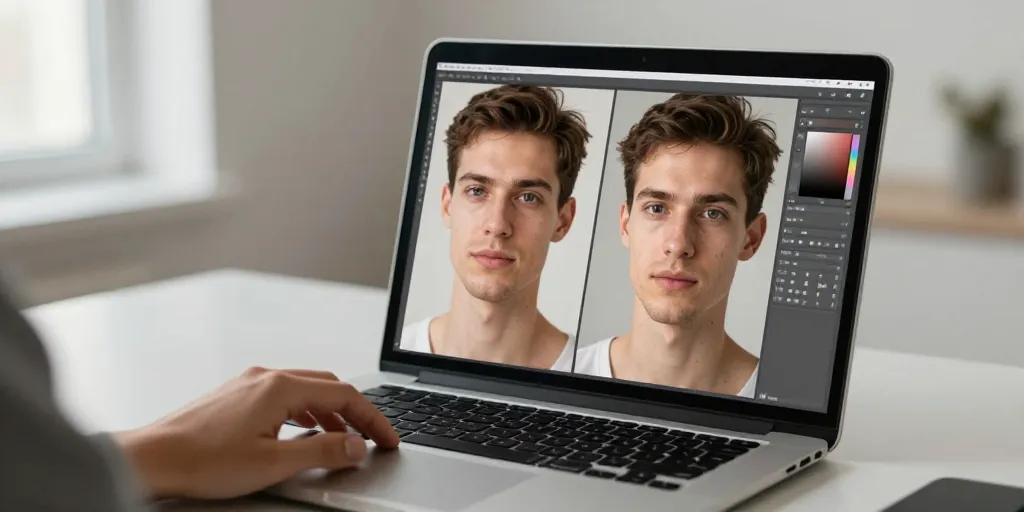
Une photo prise au mauvais moment peut compromettre une publication. Une légère vibration, un manque de lumière ou une mauvaise exposition transforment une image prometteuse en fichier à retravailler. Heureusement, il existe des solutions rapides et accessibles, automatiques ou manuelles, qui permettent d’obtenir un rendu acceptable en quelques secondes ou minutes selon le niveau de qualité recherché.
Savoir comment ameliorer la qualite d’une photo devient alors un atout majeur pour sauver vos visuels. Ce guide vous donne d’abord une méthode express pour les réseaux sociaux, puis un protocole technique pour le web et l’impression afin de garantir un résultat net et professionnel en toute circonstance.
Solutions rapides pour réseaux sociaux et sites web
Pour une correction instantanée, optez pour un service IA « one‑click » ou un éditeur en ligne avec presets. Ces outils analysent l’image et appliquent automatiquement des réglages : netteté, réduction du bruit, ajustement d’exposition et parfois upscaling. Ils sont pratiques quand vous devez publier vite et que vous n’êtes pas graphiste.
Outils recommandés (exemples)
- Remini : amélioration de portraits et restauration de détails du visage. Idéal pour une amélioration rapide des visages flous (gratuit limité).
- Let’s Enhance / Gigapixel : upscaling IA pour augmenter la résolution sans trop de perte de qualité, utile pour e‑commerce et visuels nets (essai gratuit parfois disponible).
- Upscale.media : traitement par lots et upscaling rapide, utile pour préparer plusieurs images à la fois.
- Fotor, Pixlr : éditeurs en ligne avec presets, correction d’exposition et filtres pour un rendu cohérent pour les réseaux.
- Photoshop Neural Filters : outils IA intégrés pour un contrôle plus fin si vous avez un abonnement Adobe.
Avant d’envoyer vos images sur ces plateformes, vérifiez la politique de confidentialité si l’image contient des visages ou des informations sensibles. Pour un post professionnel, comparez systématiquement l’avant/après avant de remplacer l’original.
Méthode one‑click : comment l’utiliser efficacement
Procédure rapide : 1) uploadez l’image, 2) choisissez le preset adapté (portrait, paysage, low light), 3) activez l’option d’amélioration du visage si nécessaire, 4) comparez l’avant/après, 5) téléchargez en veillant à la taille et aux métadonnées. Cette méthode donne souvent un résultat convaincant pour l’affichage mobile et les réseaux sociaux, mais peut fabriquer des textures artificielles. Restez attentif aux artefacts autour des yeux et des cheveux.
Workflow manuel pour un rendu optimisé (web et impression)
Lorsque vous avez le temps ou que l’image doit être imprimée, adoptez un ordre de réglages cohérent : exposition, balance des blancs, réduction du bruit, netteté, puis upscaling si nécessaire. Travailler dans cet ordre permet d’éviter d’accentuer le bruit ou de perdre des détails.
Étapes détaillées
- Exposition et balance des blancs : corrigez légèrement (+0,3 à +1 EV selon la sous‑exposition). Ajustez les hautes lumières et les ombres pour récupérer du détail.
- Réduction du bruit : appliquez une réduction luminance légère (valeur indicative 10–30 selon ISO). Evitez d’exagérer pour ne pas lisser les textures.
- Netteté : utilisez un masque d’accentuation faible. Réglages conseillés : Amount 50–100, Radius 0,5–1 px pour écran; pour impression, augmentez légèrement le radius selon la résolution finale.
- Upscaling : si besoin de plus de résolution, utilisez un upscaler IA en 2× ou 4×; privilégiez Gigapixel ou Let’s Enhance pour imprimer. Utilisez l’interpolation bicubique lorsque vous n’avez pas d’IA.
- Export : pour le web, exportez en JPEG de qualité 70–85 à la taille adaptée. Pour l’impression, configurez 300 DPI et vérifiez la taille en centimètres/pouces avant export final.
Paramètres techniques conseillés
| Problème | Réglage clé | Valeurs indicatives |
|---|---|---|
| Sous‑exposition | Exposition + ombres | +0,3 à +1 EV |
| Bruit | Réduction luminance | 10–30 (selon ISO) |
| Détails flous | Masque d’accentuation | Amount 50–100, radius 0,5–1 px |
| Besoin de plus grande taille | Upscale IA | 2× ou 4× selon utilisation |
Traitement par lots et confidentialité
Si vous avez beaucoup d’images, choisissez un outil qui supporte le batch processing pour gagner du temps. Attention à la confidentialité : héberger des photos contenant des personnes sur un service tiers peut être soumis à des conditions d’utilisation. Préférez des solutions locales (Gigapixel, Photoshop) si la confidentialité est cruciale.
Quand retoucher et quand reprendre la photo
L’IA peut reconstruire des détails, mais elle invente parfois des textures incohérentes. Pour les visages, une retouche fine combinant IA + intervention manuelle donne souvent le meilleur résultat. Si la photo est trop floue, surexposée ou trop bruitée, il vaut parfois mieux reprendre la photo, surtout si l’authenticité et la précision des textures comptent (produit, visages pour identité, visuels imprimés grand format).
Checklist finale avant publication
- Vérifier exposition et balance des blancs.
- Appliquer réduction du bruit adaptée.
- Accentuer légèrement les bords avant upscaling.
- Choisir la résolution et le format d’export en fonction de la destination (web vs impression).
- Contrôler les métadonnées et la confidentialité.
- Tester l’affichage sur mobile et desktop.
En respectant ces étapes, vous obtiendrez un rendu nettement amélioré en quelques minutes pour le web, et un résultat professionnel lorsque vous prenez le temps d’appliquer le workflow complet. L’IA accélère beaucoup de tâches, mais le jugement humain reste essentiel pour décider si la restauration suffit ou si une nouvelle prise s’impose.