
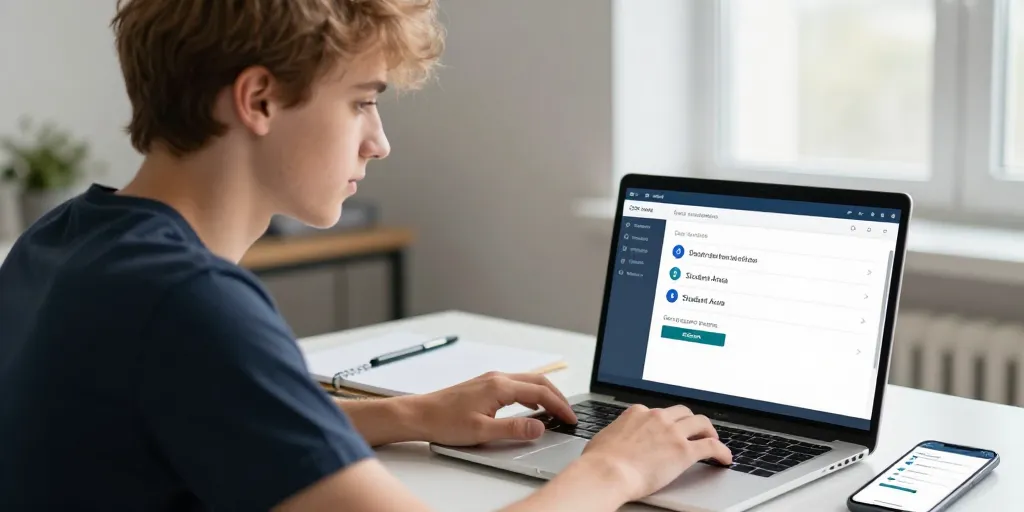
CEF Learning propose un espace élève centralisé en ligne conçu pour simplifier l’accès aux modules, suivre sa progression et télécharger les attestations et certificats. Ce guide pratique détaille, pas à pas, comment se connecter pour la première fois, résoudre les problèmes courants, naviguer dans le tableau de bord et demander des documents officiels. Suivez ces recommandations pour gagner du temps et éviter les erreurs fréquentes.
Avant la première connexion : vérifications indispensables
Avant de tenter de vous connecter, assurez-vous d’avoir reçu l’e-mail d’accueil envoyé par CEF Learning. Cet e-mail contient généralement l’identifiant (souvent votre adresse e-mail) et un mot de passe temporaire ou un lien d’activation. Vérifiez également :
- Que votre navigateur est à jour (Chrome, Firefox ou Edge recommandés).
- Que vous avez accès à l’e-mail indiqué lors de l’inscription (boîte de réception, spam, promotions).
- Que votre ordinateur ou appareil mobile permet l’ouverture des fichiers PDF et la lecture de vidéos intégrées.
Étape 1 — Connexion initiale
Rendez-vous sur la page officielle de connexion (par exemple https://www.cef-learning.fr/espace-eleve) ou cliquez sur le bouton « Accéder à mon espace élève » présent dans l’e-mail d’accueil. Entrez votre identifiant et le mot de passe temporaire. Lors de la première connexion, le système vous demandera généralement de changer ce mot de passe pour un mot de passe personnel et sécurisé. Choisissez un mot de passe robuste et notez la méthode de récupération (adresse e-mail secondaire, questions de sécurité) si proposée.
Activation et vérification
Certains comptes requièrent une activation via un lien envoyé par e-mail. Si vous ne trouvez pas ce lien, vérifiez les dossiers indésirables et demandes de courriel. Si l’e-mail n’arrive pas dans les 24 à 48 heures, contactez le support technique pour un renvoi prioritaire.
Étape 2 — Résolution des problèmes courants
Si vous avez un message d’erreur lors de la connexion ou si le mot de passe ne fonctionne pas, utilisez la fonction « mot de passe oublié ». Un lien de réinitialisation vous sera envoyé. Voici quelques conseils pour les cas fréquents :
- Si la page ne s’affiche pas correctement, videz le cache du navigateur et désactivez les extensions bloquant les scripts (ex. bloqueurs de publicité).
- Assurez-vous que les cookies sont activés pour le site.
- Essayez de vous connecter depuis un autre navigateur ou depuis le mode privé/incognito pour isoler le problème.
- Si vous utilisez un appareil mobile, installez la version la plus récente du navigateur ou, si disponible, l’application mobile de CEF Learning.
Étape 3 — Premier tour du tableau de bord
Une fois connecté, vous arriverez sur le tableau de bord. Les éléments principaux sont :
- La rubrique « Mes modules » : liste des cours et progression par module.
- Le calendrier et les échéances : dates limites et sessions en direct.
- La zone « Mes évaluations » : quiz, résultats et commentaires du formateur.
- La rubrique « Mes attestations » : téléchargement des certificats et documents administratifs.
Consultez d’abord votre profil et complétez les informations personnelles demandées (téléphone, adresse si nécessaire). Activez les notifications pour recevoir les rappels de sessions et les messages du référent pédagogique.
Modules, quiz et suivi pédagogique
Chaque module contient des supports (PDF, vidéos, liens) et des activités. Lancez un module en cliquant sur « Démarrer », puis suivez la progression. Les quiz peuvent être auto-corrigés ou corrigés par un formateur. Les résultats apparaissent dans l’historique avec le score, la date et les remarques éventuelles.
Si vous êtes bloqué sur un point pédagogique, utilisez le chat intégré ou la messagerie dédiée pour contacter le coach pédagogique. Les échanges restent archivés dans votre espace pour preuve et suivi.
Téléchargement des certificats et demandes d’attestation
Quand un module ou une formation est complété, le certificat devient disponible dans la rubrique « Mes attestations ». Le délai d’émission standard est de 48 à 72 heures après validation finale par le formateur ou l’administration. Pour des demandes spécifiques (attestation de présence, relevé de formation), utilisez le formulaire de contact administratif ou envoyez un e-mail au support :
| Type de demande | Délai indicatif | Mode |
|---|---|---|
| Certificat standard | 48-72 heures | Téléchargement PDF |
| Attestation de présence | 48 heures | Demande via support |
| Relevé de notes | 3-5 jours | Mail administratif |
Sécurité, confidentialité et bonnes pratiques
Pour protéger votre compte, changez votre mot de passe régulièrement et ne le partagez pas. Activez l’authentification à deux facteurs si la plateforme la propose. Conservez une copie des certificats téléchargés et des échanges avec l’administration, surtout si votre formation est financée par un organisme externe.
Conformément au RGPD, vos données personnelles sont traitées par CEF Learning : pour toute demande de modification ou de suppression, contactez le DPO via le support.
Contact et support
Si vous rencontrez des difficultés persistantes, contactez le support technique et administratif. Utilisez la FAQ pour les questions fréquentes, la messagerie interne pour les questions pédagogiques et le service administratif pour les attestations officielles. Conservez les identifiants des échanges (numéro de ticket) pour un suivi plus rapide.
En suivant ces étapes, la connexion et l’utilisation de l’espace élève CEF Learning devraient se faire rapidement et sans encombre. Prenez quelques minutes pour configurer votre profil et vérifier vos notifications : cela facilitera le suivi de votre parcours et l’obtention des certificats nécessaires à votre projet professionnel.