
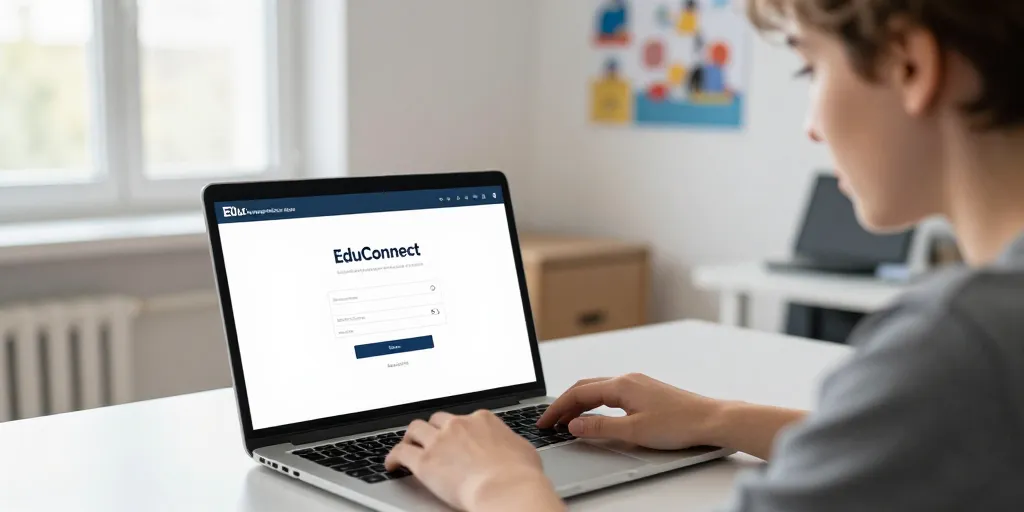
Accès educonnect rapide
- Accès : le portail EduConnect centralise l’accès et réduit les erreurs d’authentification pour parents et élèves.
- Parcours : six étapes claires guident le choix de profil, la saisie des identifiants et la double authentification par code.
- Dépannage : solutions rapides comme vider le cache, réinitialiser le mot de passe ou contacter le référent local évitent l’escalade et rétablissent l’accès rapidement.
Le réveil sonne et un parent ouvre son ordinateur pour contrôler le cahier de texte. Vous sentez la panique quand la page demande un code que vous n’avez pas encore reçu. Cette situation arrive souvent la première semaine de rentrée. Une explication claire enlève la tension et remet le focus sur l’élève. On garde la main quand les étapes sont simples et visibles.
Le guide complet de connexion EduConnect pour l’ENT Auvergne Rhône-Alpes et le parent.
Le portail officiel centralise l’accès à l’ENT et aux services scolaires. Votre navigateur affiche EduConnect comme option unique pour l’authentification. Une zone d’accès direct facilite la connexion pour les parents et les élèves. Ce chemin court réduit les erreurs de redirection.
Le processus pas à pas pour se connecter via EduConnect depuis ordinateur ou mobile.
Le parcours suivant reprend les actions nécessaires pour arriver sur l’espace personnel. Votre profil doit être choisi entre parent élève et personnel éducatif avant toute saisie. Une authentification forte confirme l’identité et sécurise l’accès. Ce guide contient six étapes claires et ordonnées.
- Le site de l’établissement propose l’accès ENT Auvergne Rhône-Alpes.
- Le bouton EduConnect s’affiche dans le tableau de bord.
- Le choix du profil se fait parmi les rubriques proposées.
- Le nom d’utilisateur et le mot de passe sont saisis depuis l’interface.
- Le code envoyé par SMS ou application est utilisé pour l’authentification.
- Le tableau de bord de l’ENT charge et affiche les ressources scolaires.
Le visionnage d’une courte vidéo rassure souvent les utilisateurs. Le protocole OAuth expliqué simplement. Votre établissement peut joindre captures d’écran pour chaque étape. Le raccourci mobile aide vite.
La création et l’activation d’un compte parent ou élève avec preuves et captures d’écran.
Le processus d’inscription commence par les identifiants fournis par l’établissement. Votre boîte mail reçoit un message d’activation avec un code neuf. Une saisie du code valide le compte et lance la vérification du profil élève. Ce flux inclut souvent une pièce d’identité ou une confirmation des responsables légaux.
Le message d’activation indique l’expiration du code et les étapes suivantes. Votre établissement peut fournir un PDF imprimable pour l’activation. Une checklist téléchargeable aide les enseignants à suivre les comptes créés. La preuve d’identité numérique requise.
| Étape | Action | Astuce |
|---|---|---|
| Préparation | Vérifier identifiant et email fournis par l’établissement | Utiliser un navigateur à jour |
| Authentification | Choisir EduConnect puis saisir ses identifiants | Activer la double authentification si disponible |
| Accès ENT | Cliquer sur l’ENT Auvergne Rhône-Alpes depuis le tableau de bord | Ajouter un raccourci mobile |
Cette section suivante traite des bloca
ges simples et fréquents. Votre intervention en trois actions résout la plupart des cas. Une vérification technique initiale suffit souvent pour repartir. Ce rappel prépare le dépannage suivant.
Le dépannage des erreurs courantes et la FAQ pratique pour l’accès à l’ENT.
Le premier réflexe vise l’identifiant et le cache du navigateur. Votre connexion peut échouer pour des raisons simples et réparables. Une liste de solutions rapides limite les appels au support. Ce dispositif rend l’entraide locale plus efficace.
Le diagnostic des messages d’erreur fréquents et les solutions rapides adaptées au parent pressé.
Le code 401 signale souvent une erreur d’identifiant ou une session expirée. Votre navigateur qui affiche un écran blanc nécessite une purge du cache. Une réinitialisation de mot de passe débloque de nombreux comptes. Le cache corrompt parfois la session.
| Erreur | Cause probable | Solution courte |
|---|---|---|
| 401 non autorisé | Mauvais identifiant ou session expirée | Vérifier identifiant et réinitialiser le mot de passe |
| Écran blanc ou chargement infini | Cache navigateur ou bloqueur de script | Vider le cache ou désactiver les extensions |
| Compte bloqué | Trop de tentatives ou problème d’activation | Contacter l’établissement ou support EduConnect |
Le contact avec le support commence par la scolarité de l’établissement. Votre mail de récupération part souvent depuis l’adresse institutionnelle. Une réinitialisation via EduConnect suit le lien envoyé par email. La réinitialisation règle le problème.
La procédure pour récupérer identifiant ou mot de passe et contacter le support de l’établissement.
Le courrier type aide à rédiger une demande claire au service scolarité. Votre message indique nom prénom élève et nature du problème pour accélérer la réponse. Une fourchette horaire du support facilite la planification d’un appel. Ce modèle s’utilise pour tous les départements.
Le formulaire type contient les champs utiles et les pièces à joindre. Votre établissement communique souvent les coordonnées du référent numérique. Exemple de message :
Le sujet : Problème de connexion EduConnect. Votre contenu : Nom Prénom élève période problème copie pièce identité contact téléphonique.
- Le redémarrage du navigateur souvent suffit.
- La vérification de l’adresse email évite les erreurs.
- Le contrôle des extensions supprime les blocages.
- La réinitialisation via le lien règle la majorité des cas.
- Le contact du référent local accélère le traitement.
Le bouton se connecter reste la porte d’entrée la plus simple. Votre demande d’aide peut débuter par un message court. Une relance polie rappelle l’urgence en cas d’assignation scolaire. Le code d’activation arrive rapidement.
Le suivi local reste la meilleure garantie pour une résolution durable. Votre retour d’expérience aide les équipes à améliorer la procédure. Une question ouverte peut déclencher un audit d’usage dans l’établissement. Le support local vous aide.